
QT6 настройка окна
Компоновщики (Layouts).
Нужны для автоматического упорядочивания и изменения размеров виджетов при изменении размера окна. Без Layouts виджеты имеют фиксированные позиции и размеры. Импортируются все типы компоновщиков через
from PyQt6.QtWidgets import QHBoxLayoutТипы Layouts в Qt Designer
| Vertical Layout (Вертикальный компоновщик) | Располагает виджеты сверху вниз в столбик.
|
| Horizontal Layout (Горизонтальный компоновщик) | Располагает виджеты слева направо в строку.
|
| Grid Layout (Сеточный компоновщик) | Располагает виджеты в таблице (строках и столбцах).
|
| Form Layout (Формовый компоновщик) | Идеален для форм (метка + поле ввода). Располагает виджеты в две колонки: labels слева, поля справа. |
class Window(QWidget):
    def __init__(self):
        super().__init__()
        self.setGeometry(200,200, 700, 400)
        self.mainlayout = QVBoxLayout()

        bt1 = QPushButton("one")
        bt2 = QPushButton("two")
        bt3 = QPushButton("three")
        bt4 = QPushButton("four")

        self.mainlayout.addWidget(bt1)
        self.mainlayout.addWidget(bt2)
        self.mainlayout.addWidget(bt3)
        self.mainlayout.addWidget(bt4)

        self.setLayout(self.mainlayout)
Базовый подход:
- Перетащите виджеты на форму
- Выделите несколько виджетов (зажав Ctrl)
- Нажмите правой кнопкой → "Lay out" → Выберите нужный тип
- Или используйте панель инструментов сверху (кнопки с иконками Layouts)
Вложенные Layouts:
Main Vertical Layout
├── Horizontal Layout (для кнопок)
│   ├── Кнопка "Открыть"
│   ├── Кнопка "Сохранить"
│   └── Кнопка "Выход"
└── Text Edit (занимает оставшееся пространство)
Еще класс, просто для примера. Соотношение 1:2
class Window(QWidget):
    '''
    Вложенные Layout
    '''
    def __init__(self):
        super().__init__()
        self.setGeometry(200,200, 700, 400)
        self.setWindowTitle("Python GUI Development")
        self.mainlayout = QVBoxLayout()

        lbl1 = QLabel("one label")
        lbl2 = QLabel("two label")

        bt1 = QPushButton("one")
        bt2 = QPushButton("two")

        self.innerlayout1 = QHBoxLayout()
        self.innerlayout1.addWidget(lbl1, stretch=1)
        self.innerlayout1.addWidget(bt1,stretch=2)
        self.mainlayout.addLayout(self.innerlayout1)

        self.innerlayout2 = QHBoxLayout()
        self.innerlayout2.addWidget(lbl2, stretch=1)
        self.innerlayout2.addWidget(bt2,stretch=2)
        self.mainlayout.addLayout(self.innerlayout2)

        self.setLayout(self.mainlayout)
Растяжения (Stretch):
В коде: layout.addStretch()
В Designer: есть специальный виджет "Horizontal Spacer" / "Vertical Spacer"
Выравнивание: В Property Editor настраивается
- layoutStretch — пропорции растяжения
- alignment — выравнивание содержимого
- spacing — расстояние между виджетами, пустое место
self.mainlayout.addSpacing(100)- margin — отступ от краев
Пожелания при использовании Layouts
- Всегда используйте центральный Layout для главного окна
- Не смешивайте абсолютное позиционирование и Layouts
- Тестируйте ресайз окна
- Используйте Spacers для гибких промежутков
- Настройте stretch factors для управления пропорциями
Stretch Factors
Stretch factor — числовое значение, определяющее пропорцию, в которой виджеты делят доступное пространство при растяжении окна.
Базовые принципы:
- По умолчанию stretch factor = 0
- Виджет сохраняет свой минимальный размер
- Не растягивается при увеличении окна
- Чем больше значение, тем больше пространства получает виджет
- Важны относительные пропорции
Настройка при создании
Способ 1: Панель свойств (Property Editor)
- Выберите Layout в иерархии объектов
- Найдите свойство layoutStretch или layoutRowStretch / layoutColumnStretch
- Введите значения через запятую
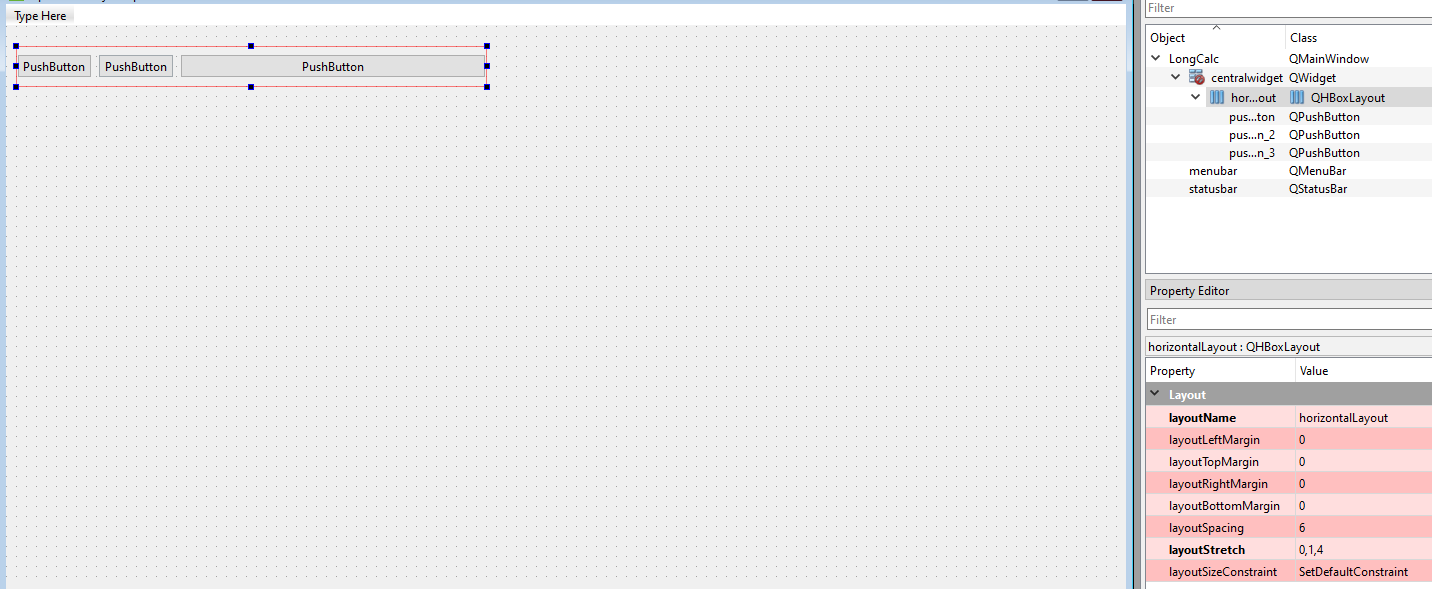
В данном примере первая кнопка не будет менять размеры, вторая будет занимать 20% от оставшегося свободного места, третья 80%.
Способ 2:Через свойства виджетов внутри Layout
У каждого виджета есть свойство sizePolicy → horizontalStretch / verticalStretch
Способ 3: Через код
# при добавлении нового виджета
self.mainlayout.addWidget(bt1, stretch=1)
self.mainlayout.addWidget(bt2, stretch=3)
self.mainlayout.addWidget(bt3, stretch=0)
self.mainlayout.addWidget(bt4, stretch=5)
Настройка после создания
Способ 1: Использовать setStretch(index, stretch)
# Предположим, у вас уже есть Layout с виджетами
self.mainlayout.addWidget(bt1, stretch=1)
self.mainlayout.addWidget(bt2, stretch=3)
self.mainlayout.addWidget(bt3, stretch=0)
self.mainlayout.addWidget(bt4, stretch=5)

# Позже меняем stretch для bt4 (индекс 3, так как индексы начинаются с 0)
self.mainlayout.setStretch(3, 2)  # Меняем с 5 на 2
Способ 2: Получить индекс виджета динамически
# Находим индекс виджета bt4 в Layout
index = self.mainlayout.indexOf(bt4)
if index != -1:  # -1 означает "не найден"
    self.mainlayout.setStretch(index, 2)
Способ 3: Пересоздать Layout (более кардинальный)
# Удаляем все виджеты из Layout
while self.mainlayout.count():
    item = self.mainlayout.takeAt(0)
    if item.widget():
        item.widget().hide()

# Добавляем заново с новыми stretch factors
self.mainlayout.addWidget(bt1, stretch=1)
self.mainlayout.addWidget(bt2, stretch=3)
self.mainlayout.addWidget(bt3, stretch=0)
self.mainlayout.addWidget(bt4, stretch=2)  # Новое значение!
Способ 4: Изменить через setSizePolicy виджета.
# Получаем текущую политику размеров
policy = bt4.sizePolicy()

# Устанавливаем горизонтальный/вертикальный stretch
policy.setHorizontalStretch(2)  # Для Horizontal Layout
policy.setVerticalStretch(2)    # Для Vertical Layout

bt4.setSizePolicy(policy)
bt4.update()  # Обновляем виджет
Важно: Этот метод влияет на поведение виджета во всех Layout, где он находится!
Способ 5: Временное отключение обновления для избежания мерцания при изменении:
# Блокируем обновление
self.setUpdatesEnabled(False)

# Меняем stretch
index = self.mainlayout.indexOf(bt4)
self.mainlayout.setStretch(index, 2)

# Включаем обновление и форсируем перерасчет
self.setUpdatesEnabled(True)
self.mainlayout.invalidate()  # Помечаем Layout как невалидный
self.mainlayout.activate()    # Принудительно пересчитываем
Особенности работы:
- Изменения применяются немедленно — Layout пересчитается при следующем обновлении интерфейса
- Индексы начинаются с 0 и соответствуют порядку добавления
- Spacer'ы тоже имеют индексы — учитывайте это при поиске
- setStretch() работает только для QBoxLayout (QVBoxLayout, QHBoxLayout)
- Для QGridLayout используйте setRowStretch() и setColumnStretch()
- Для QFormLayout сложнее — лучше удалить и добавить заново
Проверка текущих значений:
# Получить текущий stretch factor
current_stretch = self.mainlayout.stretch(3)  # Для индекса 3
print(f"Текущий stretch: {current_stretch}")

# Получить список всех stretch factors
for i in range(self.mainlayout.count()):
    widget = self.mainlayout.itemAt(i).widget()
    stretch = self.mainlayout.stretch(i)
    if widget:
        print(f"Индекс {i}: {widget.text()} - stretch={stretch}")
Класс окна
Для управления классом окна, класс создается, затем настраиваются нужные свойства
from PyQt6.QtWidgets import QApplication, QWidget
from PyQt6.QtGui import QIcon
import sys

class Window(QWidget):
    def __init__(self):
        super().__init__()
        self.setGeometry(200,200, 700, 400)

app = QApplication(sys.argv)
window = Window()
window.show()
sys.exit(app.exec())
Свойства:
self.setWindowIcon(QIcon('pyqt6lessons\images\python.png'))
self.setStyleSheet('background-color:green')
self.setWindowOpacity(0.5)
| Свойство | Применение |
| Размеры окна |
self.setGeometry(x,y, height, width) self.setGeometry(200,200, 700, 400) |
| Заголовок окна | self.setWindowTitle("Python GUI Development") |
No comments to display
No comments to display